
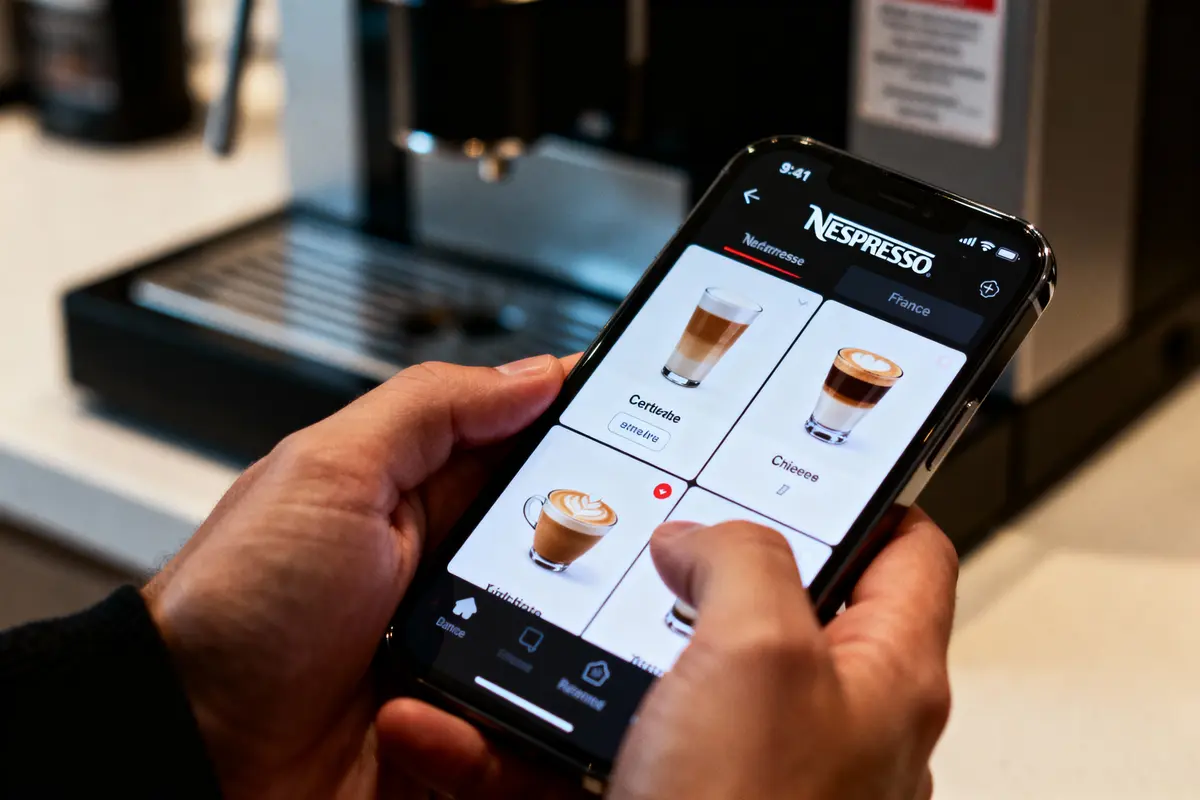
Vous cherchez à documenter vos manipulations sur votre machine à café connectée ou à partager vos astuces avec d’autres amateurs ? La capture vidéo Nespresso devient un jeu d’enfant grâce à Screenpresso, un logiciel qui transforme votre écran en véritable studio d’enregistrement. Que vous soyez débutant ou utilisateur confirmé, cet outil gratuit vous accompagne pour filmer, éditer et partager vos contenus en quelques clics seulement.
En bref
- Screenpresso est un logiciel gratuit compatible Windows permettant d’enregistrer facilement l’écran pour créer des captures vidéo de l’application Nespresso
- Le logiciel propose un éditeur intégré pour ajouter des annotations, du texte et des effets à vos vidéos sans changer d’application
- Plusieurs modes d’enregistrement sont disponibles : screencast simple, webcam en incrustation et qualité HD professionnelle
- L’organisation par espaces de travail et l’historique complet facilitent la gestion de tous vos projets de capture
- Le partage direct vers les plateformes cloud et réseaux sociaux simplifie la diffusion de vos créations
Comment réaliser une capture vidéo Nespresso avec Screenpresso ?
Screenpresso vous permet de créer facilement une capture vidéo Nespresso en enregistrant votre écran pendant que vous utilisez votre machine à café connectée ou consultez l’application Nespresso. Ce logiciel capture tout ce qui se passe à l’écran, que vous souhaitiez montrer le fonctionnement de votre machine, partager une recette ou expliquer les différentes fonctionnalités de l’app.
Pour démarrer votre enregistrement, lancez Screenpresso et sélectionnez la zone d’écran où apparaît votre interface Nespresso. L’outil reconnaît automatiquement les fenêtres ouvertes et vous propose de capturer une zone précise, une fenêtre complète ou l’intégralité de votre écran.
Le processus reste simple : cliquez sur le bouton d’enregistrement vidéo, effectuez vos actions sur l’application ou l’interface Nespresso, puis arrêtez l’enregistrement. Votre capture vidéo Nespresso est immédiatement sauvegardée et prête à être partagée ou retouchée.
Quelles sont les fonctionnalités clés de Screenpresso pour la capture d’écran et la capture vidéo ?
Screenpresso propose des outils complets pour tous vos besoins de capture. L’interface intuitive permet de basculer rapidement entre capture d’image et enregistrement vidéo, selon ce que vous voulez documenter.
Le logiciel supporte plusieurs formats d’exportation populaires comme PNG, JPEG pour les images et MP4, WebM pour les vidéos. Cette flexibilité garantit une compatibilité maximale avec vos différents usages, que ce soit pour des présentations professionnelles ou du partage personnel.
Éditeur intégré et retouches des captures
L’éditeur intégré constitue l’un des atouts majeurs de Screenpresso. Dès que votre capture vidéo est terminée, vous accédez directement aux outils de retouche sans quitter l’application.
Nous apprécions particulièrement la possibilité d’ajouter des flèches, du texte explicatif, des encadrés colorés ou des effets de mise en évidence. Ces éléments s’avèrent précieux quand vous créez des tutoriels ou des démonstrations d’utilisation.
La fonction de rognage permet de supprimer les parties non pertinentes de votre enregistrement. Vous pouvez également ajuster la taille de vos captures pour qu’elles correspondent parfaitement aux dimensions requises par vos plateformes de diffusion.
Historique, organisation par espaces de travail et exportation
Screenpresso conserve un historique complet de toutes vos captures, images et vidéos confondues. Cette fonctionnalité évite de perdre du contenu et facilite la gestion de vos projets sur le long terme.
Les espaces de travail permettent d’organiser vos captures par thème ou par projet. Vous pouvez créer un espace dédié à vos démonstrations Nespresso, un autre pour vos présentations professionnelles, et ainsi de suite.
L’exportation s’effectue en quelques clics vers le format de votre choix. Screenpresso génère automatiquement les fichiers aux bonnes dimensions et avec la qualité optimale pour votre usage final.
Comment enregistrer et partager vos vidéos Screenpresso (HD, screencast, et webcam) ?
Screenpresso offre plusieurs modes d’enregistrement adaptés à vos besoins spécifiques. Le mode screencast capture uniquement votre écran, idéal pour montrer des manipulations sur ordinateur.
Le mode webcam permet d’enregistrer simultanément votre écran et votre image via la caméra de votre ordinateur. Cette option convient parfaitement aux présentations où vous voulez apparaître en surimpression.
Les vidéos HD garantissent une qualité professionnelle de vos enregistrements. Le logiciel ajuste automatiquement la résolution selon vos réglages, jusqu’à la qualité maximale supportée par votre écran.
Pour l’audio, Screenpresso capture le son système de votre ordinateur ainsi que votre voix via le microphone. Vous contrôlez indépendamment ces deux sources sonores pour obtenir le rendu désiré.
- Enregistrement d’écran en qualité HD jusqu’à la résolution native
- Capture audio du système et du microphone simultanément
- Mode webcam avec incrustation de votre image
- Enregistrement de zones précises ou de l’écran complet
- Sauvegarde automatique dans l’historique du logiciel
Screenpresso: logiciel téléchargeable gratuitement et compatible Windows
Screenpresso fonctionne sur toutes les versions Windows depuis XP jusqu’à Windows 11, incluant Vista, 7, 8 et 10. Cette compatibilité étendue permet de l’utiliser sur la plupart des ordinateurs, même les plus anciens.
La version actuelle 2.1.39 bénéficie de mises à jour régulières qui améliorent les performances et ajoutent de nouvelles fonctionnalités. La dernière mise à jour remonte à septembre 2025, témoignant du développement actif du logiciel.
Le téléchargement gratuit ne nécessite aucune inscription préalable. Une fois installé, Screenpresso reste léger et n’impacte pas les performances de votre système, même lors d’enregistrements prolongés.
L’interface en français facilite la prise en main pour les utilisateurs francophones. Tous les menus et options sont traduits, ce qui évite les erreurs de manipulation dues à la barrière linguistique.
Astuces pour optimiser la capture vidéo et éviter les pertes de temps
La sélection précise de la zone de capture constitue le premier facteur d’optimisation. Plutôt que de filmer l’écran entier, délimitez uniquement la zone utile pour réduire la taille des fichiers et améliorer la lisibilité.
Nous conseillons de vérifier vos réglages audio avant chaque enregistrement important. Testez rapidement le niveau du microphone et assurez-vous que le son système est audible si votre démonstration l’exige.
Les raccourcis clavier accélèrent considérablement vos captures répétées. Configurez des touches rapides pour lancer l’enregistrement, faire une pause ou arrêter la capture sans interrompre votre démonstration.
Planifiez vos enregistrements en préparant à l’avance les fenêtres et applications que vous allez utiliser. Cette organisation préalable évite les temps morts et les manipulations parasites pendant la capture.
- Fermez les notifications et applications non essentielles
- Réglez la luminosité de l’écran pour un rendu optimal
- Préparez un script mental des étapes à montrer
- Vérifiez l’espace disque disponible pour les gros fichiers vidéo
Exportation et partage vers le Cloud et les réseaux sociaux
Screenpresso simplifie le partage en proposant des connexions directes vers les principales plateformes cloud. Google Drive, Dropbox et OneDrive sont supportés nativement, permettant un upload automatique de vos captures.
Le partage sur les réseaux sociaux s’effectue également en un clic vers Twitter, Facebook et YouTube. Le logiciel adapte automatiquement le format et la qualité selon les spécifications de chaque plateforme.
Cette intégration cloud présente un double avantage : vos fichiers sont sauvegardés en sécurité et vos collaborateurs peuvent y accéder immédiatement. Fini les envois d’emails avec des pièces jointes volumineuses.
Pour les usages professionnels, nous recommandons de configurer un dossier cloud dédié aux captures Screenpresso. Cette organisation centralisée facilite la collaboration et évite la dispersion des fichiers sur différents supports.
FAQ
Où Screenpresso enregistre-t-il les vidéos ?
Screenpresso enregistre les vidéos dans un dossier par défaut sur votre ordinateur. Vous pouvez accéder à ce dossier via l’interface du logiciel et y modifier l’emplacement de sauvegarde si nécessaire. Cela vous permet de garder vos fichiers organisés comme bon vous semble.
Qu’est-ce que Screenpresso ?
Screenpresso est un logiciel de capture d’écran qui permet à l’utilisateur d’enregistrer son écran en vidéo, de prendre des captures d’images et d’appliquer des retouches. Il est surtout utilisé pour créer des tutoriels, des démonstrations et partager des contenus visuels de manière efficace.
Comment enregistrer une vidéo en plein écran ?
Pour enregistrer une vidéo en plein écran avec Screenpresso, lancez le logiciel et sélectionnez l’option d’enregistrement de l’écran complet. Cliquez ensuite sur le bouton d’enregistrement, et Screenpresso commencera à capturer tout ce qui se passe sur votre écran jusqu’à ce que vous arrêtiez l’enregistrement.
Screenpresso est-il sûr ?
Screenpresso est considéré comme un logiciel sûr à utiliser. Il est régulièrement mis à jour pour corriger les problèmes de sécurité et optimiser ses performances. De plus, il ne contient pas de malwares ni d’éléments indésirables et peut être téléchargé directement depuis le site officiel.
Peut-on éditer les vidéos après capture avec Screenpresso ?
Oui, une fois que vous avez capturé une vidéo avec Screenpresso, vous pouvez l’éditer directement dans l’éditeur intégré. Cet éditeur permet de couper, ajouter du texte ou des effets, ce qui facilite la création de vidéos plus professionnelles sans avoir besoin d’un logiciel tiers.
Comment partager vos vidéos Screenpresso après capture ?
Pour partager vos vidéos Screenpresso après capture, utilisez les options d’exportation intégrées. Screenpresso permet un partage direct sur des plateformes cloud comme Google Drive ou Dropbox, et vous pouvez aussi publier sur les réseaux sociaux avec un simple clic.
Quels formats de fichiers peuvent être exportés avec Screenpresso ?
Screenpresso permet d’exporter les fichiers dans plusieurs formats, notamment MP4 pour les vidéos et PNG, JPEG pour les images. Cette flexibilité d’exportation garantit que vous pouvez utiliser vos captures selon vos besoins spécifiques, que ce soit pour des présentations ou des partages personnels.

Passionnée de fourneaux et de bons petits plats, je teste, je goûte et je raconte. Sur Bloc 7, je partage mes expériences culinaires avec simplicité. Bienvenue dans ma cuisine !


